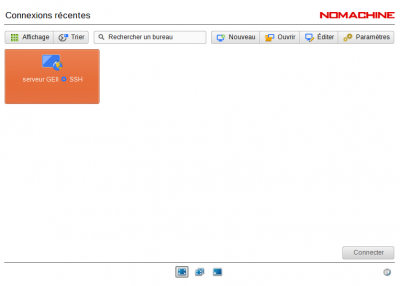
Cours:NomachineLogin : Différence entre versions
(→Installation) |
|||
| Ligne 12 : | Ligne 12 : | ||
https://www.nomachine.com/fr/download-enterprise#NoMachine-Enterprise-Terminal-Server | https://www.nomachine.com/fr/download-enterprise#NoMachine-Enterprise-Terminal-Server | ||
[https://www.nomachine.com/fr/download/download&id=16 Windows] [https://www.nomachine.com/fr/download/linux&id=4 Linux] [https://www.nomachine.com/fr/download/download&id=15 Mac] [https://www.nomachine.com/fr/download/linux&id=25&s=Raspberry rpi] | [https://www.nomachine.com/fr/download/download&id=16 Windows] [https://www.nomachine.com/fr/download/linux&id=4 Linux] [https://www.nomachine.com/fr/download/download&id=15 Mac] [https://www.nomachine.com/fr/download/linux&id=25&s=Raspberry rpi] | ||
| + | |||
| + | ==Utilisation== | ||
| + | *Lancer l'application Nomachine pour avoir la page d’accueil :[[Fichier:Nomachine1.png|center|200px]] | ||
| + | *Passer l'application en plein écran (l'une des icônes en bas au milieu) | ||
| + | *Pour quitter l'application, icône en dessous du bouton connecter [[Fichier:Nomachine2.png|center|400px]] | ||
| + | *Configurer la connexion au serveur : | ||
| + | **Bouton Nouveau | ||
| + | **Choisir le protocole SSH : [[Fichier:NomachineSsh.png|center|200px]] | ||
| + | **sur la page suivante, saisit l'ip du serveur : 10.98.9.246[[Fichier:nomachineIp.png|center|400px]] | ||
| + | **Laisser méthode d'identification sur mot de passe :[[Fichier:NomachineIdentification.png|center|400px]] | ||
| + | **Ne pas utiliser de proxy :[[Fichier:NomachineProxy.png|center|400px]] | ||
| + | **Vous pouvez donner un nom à la connexion :[[Fichier:NomachineNomConnexion.png|center|400px]] | ||
| + | **Résultat :[[Fichier:NomachineServeurGEII.png|center|400px]] | ||
Version du 9 décembre 2020 à 10:05
Sommaire
VPN
Suivre les instructions sur les pages suivantes pour configurer le VPN :
- https://numerique.univ-reims.fr/catalogue-de-services/acces-aux-reseaux/eduvpn/
- https://numerique.univ-reims.fr/documentation/documentation-publique/acces-aux-reseaux/eduvpn/
NoMachine
Installation
télécharger et installer NoMachine Enterprise Client sur l'un des liens suivants :
https://www.nomachine.com/fr/download-enterprise#NoMachine-Enterprise-Terminal-Server
Windows Linux Mac rpi
Utilisation
- Lancer l'application Nomachine pour avoir la page d’accueil :
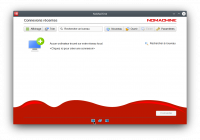
- Passer l'application en plein écran (l'une des icônes en bas au milieu)
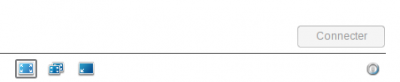
- Pour quitter l'application, icône en dessous du bouton connecter
- Configurer la connexion au serveur :
- Bouton Nouveau
- Choisir le protocole SSH :
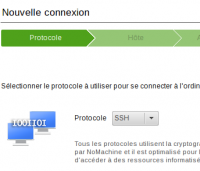
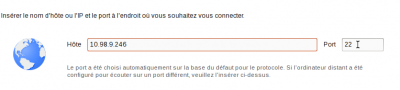
- sur la page suivante, saisit l'ip du serveur : 10.98.9.246
- Laisser méthode d'identification sur mot de passe :

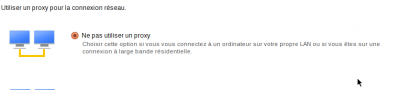
- Ne pas utiliser de proxy :
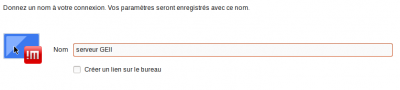
- Vous pouvez donner un nom à la connexion :
- Résultat :