ProjetAutomatisme2019 : Différence entre versions
(→Configuration de Node-RED et de la NanoPI) |
(→Configuration de Node-RED et de la NanoPI) |
||
| Ligne 24 : | Ligne 24 : | ||
Allez chercher une NanoPi au magasin (avec son chargeur...) et branchez là aussi avec un câble Ethernet. | Allez chercher une NanoPi au magasin (avec son chargeur...) et branchez là aussi avec un câble Ethernet. | ||
[[Fichier:NanoPi8.jpg|125x161px|vignette|droite]] | [[Fichier:NanoPi8.jpg|125x161px|vignette|droite]] | ||
| + | Comme vous pouvez le voir, c'est la carte '''numéro 8''' cela a toute son importance. | ||
| − | |||
| − | |||
| − | |||
| − | |||
| − | |||
| − | + | Maintenant lancez un terminal de commande (linux uniquement) connectez la carte au réseau internet Node-RED local au GEII. | |
| − | + | en tapant '''ssh root@10.98.9.x''' '''x = le numéro de la carte NanoPi correspondant + 49''' | |
| + | donc pour l'exemple cela est '''ssh root@10.98.9.57'''. Faites entrée, puis tapez '''Yes''' | ||
| + | [[Fichier:Terminal01.png|125x161px|vignette|droite]] | ||
| Ligne 41 : | Ligne 39 : | ||
| + | Maintenant rendez-vous sur Node-RED en tapant dans la barre du navigateur l'IP correspondante à votre carte en ajoutant le port '''1880''', ici dans notre exemple '''10.98.9.57:1880''' | ||
| + | Prenez sur l'onglet de gauche "l'objet" MQQT Out et renommez-le comme vous le voulez,cela sera votre '''topic''' pour l'exemple on va l'appeler '''tuto1''' | ||
| + | voici un exemple minim'. | ||
| + | [[Fichier:ExempleNodeRed.jpg|125x161px|vignette|droite]] | ||
| − | + | ||
| − | [[Fichier: | + | Essayez de brancher un bouton sur une broche de la NanoPi puis une LED sur une autre pour tester le réseau MQQT |
| + | avec Node-RED en vous aidant du PinOut. | ||
| + | [[Fichier:Pinout01.jpg|125x161px|vignette|droite]] | ||
=Configuration et fonctionnement du MCP23008= | =Configuration et fonctionnement du MCP23008= | ||
Version du 26 mars 2020 à 17:09
Sommaire
Partie 1 : Phase d'étude
Cahier des charges
- L'objectif de ce projet est de décentraliser un automate industriel à l'aide de cartes électroniques ainsi qu'une gestion à distance avec une interface homme-machine. Afin d'effectuer un tour avec des étapes sur des postes permettant certaines opérations tout cela à l'aide de distributeurs et actionneurs.
Fonctionnement du système
- Gestion générale
- Le convoyeur est géré par un seul et même automate regroupant les entrées ainsi que les sorties.Ce convoyeur possède 3 postes manuels ainsi que 3 postes gérés par l'automate. Notre travail se concentre donc sur les 3 postes automatisés.
- Chaque poste est composé d'un tapis qui est régit par différents capteurs inductifs TOR capteur Tout Ou Rien.
- Le premier type de capteur est utiliser pour identifier la palette pour analyser le type de pièce envoyé sur le convoyeur pour effectuer la bonne modification.
- Le deuxième type de capteur est le capteur de bourrage ; il permet en cas de surcharge trop importante sur le convoyeur de ne pas envoyer la pièce tant que le convoyeur n’est pas libéré.
- Le convoyeur dispose également d'actionneurs et de cran d'arrêt permettant d'arrêter la palette.
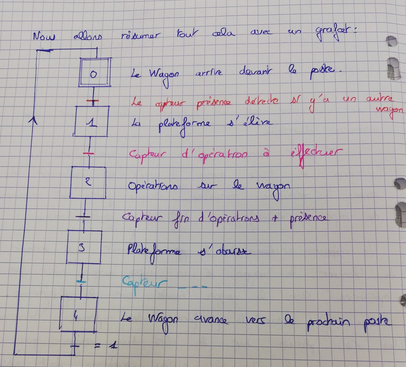
- Étude du fonctionnement
- Nous avons fait un grafcet du convoyeur pour détailler son fonctionnement.

Partie 2 : Création des cartes et programmation
- Séparation des parties.
- Pour faire marcher correctement l'ensemble nous avons décider de séparer le projet en 3 parties distinctes. La première partie consistait à
Partie 3 : Mise en place du système
Configuration de Node-RED et de la NanoPI
Allez chercher une NanoPi au magasin (avec son chargeur...) et branchez là aussi avec un câble Ethernet.

Comme vous pouvez le voir, c'est la carte numéro 8 cela a toute son importance.
Maintenant lancez un terminal de commande (linux uniquement) connectez la carte au réseau internet Node-RED local au GEII. en tapant ssh root@10.98.9.x x = le numéro de la carte NanoPi correspondant + 49 donc pour l'exemple cela est ssh root@10.98.9.57. Faites entrée, puis tapez Yes

Maintenant rendez-vous sur Node-RED en tapant dans la barre du navigateur l'IP correspondante à votre carte en ajoutant le port 1880, ici dans notre exemple 10.98.9.57:1880
Prenez sur l'onglet de gauche "l'objet" MQQT Out et renommez-le comme vous le voulez,cela sera votre topic pour l'exemple on va l'appeler tuto1 voici un exemple minim'.

Essayez de brancher un bouton sur une broche de la NanoPi puis une LED sur une autre pour tester le réseau MQQT
avec Node-RED en vous aidant du PinOut.

Configuration et fonctionnement du MCP23008
Le MCP23008 est un micro-contrôleur comportant 8 sorties de GP0 à GP7, il fonctionne grâce à une configuration d'adresse choisi arbitrairement.

Pour comprendre son fonctionnement, allez chercher une plaque à essais, une Nano Pi (et son chargeur...), et bien-sûr pleins de fils mâle-mâle et mâle-femelle. Voici un schéma simplifié montrant le branchement à effectuer.

Branchez tout d'abord votre NanoPi et connectez là en ethernet, pour la configurer rendez-vous ici :
